

设备管理
采集卡支持
OpenTest支持以openDAQ、ASIO、WASAPI、MME、Core Audio、NI DAQmx等协议接入采集卡。目前经测试可稳定使用的设备包括:SonoDAQ、CRY6151B、CRY2708、CRY2716、Dewesoft-XHS、NI USB-4431、Echo AIO Test System,以及经WASAPI识别的电脑自带声卡。
扫描已连接设备
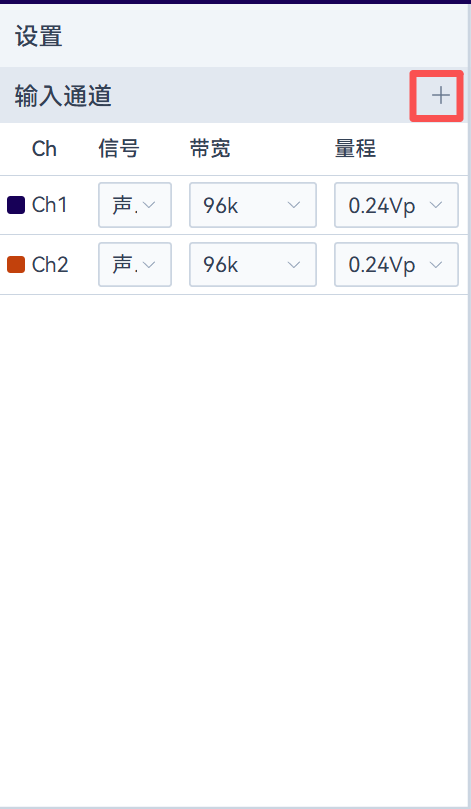
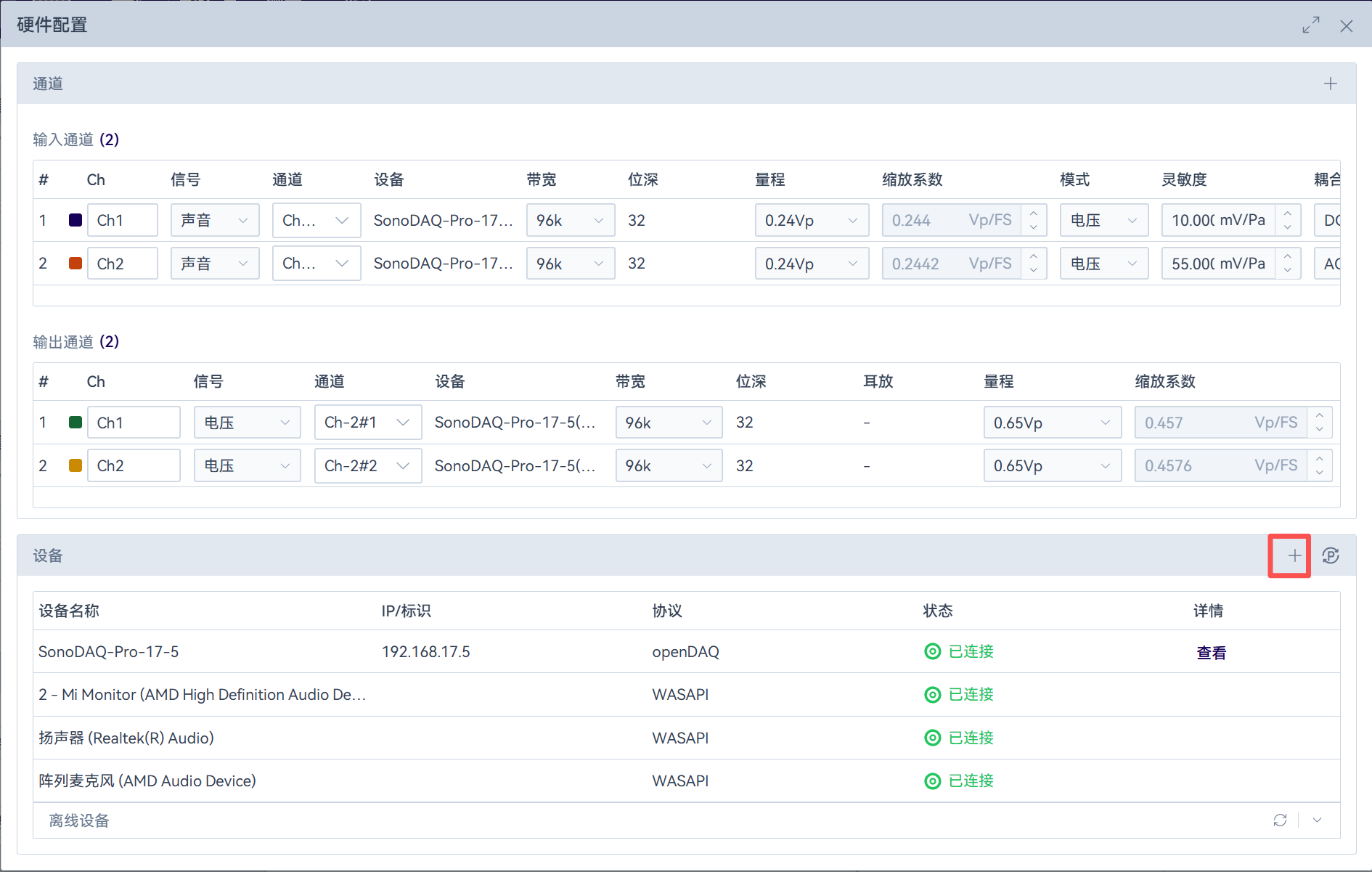
点击设置栏右上角的「 」图标,软件将自动扫描当前连接的设备(目前支持openDAQ、WASAPI、ASIO及NI DAQmx驱动接入),扫描后弹窗中会显示新连接的设备及断开连接的设备,点击设备栏右侧的「
 」图标,可手动触发扫描或手动添加网络连接设备。
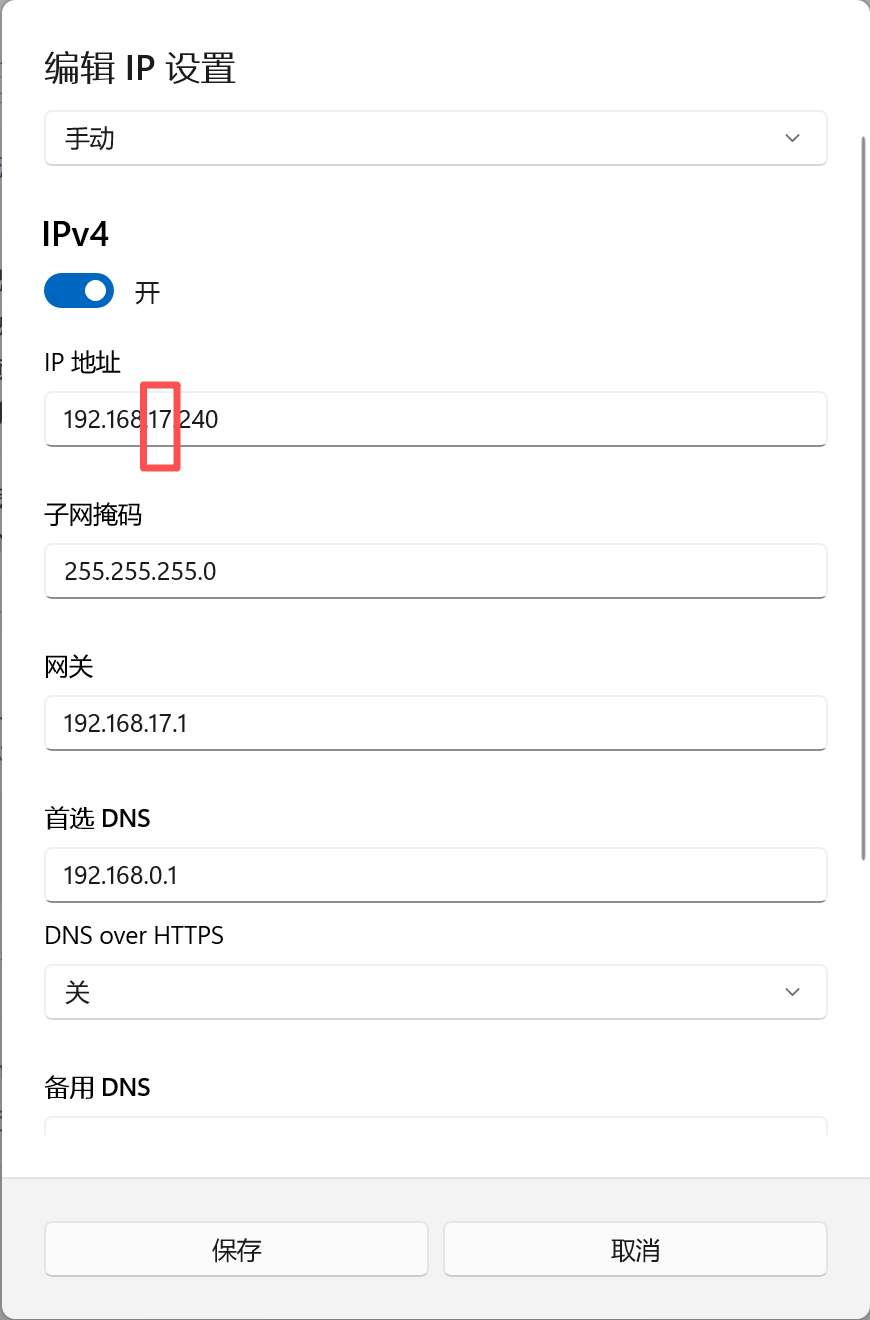
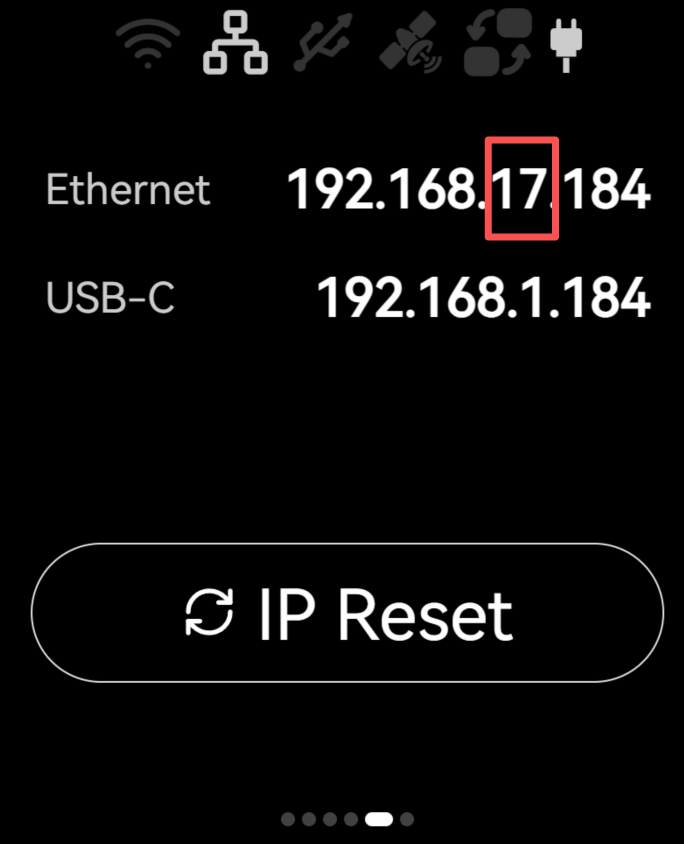
注意点:使用扫描功能发现设备时,需要确保通过网络连接的设备和PC处于同一网段,PC设置方式如下:
1. 打开以太网设置
2. 修改IP地址到与设备处于同一网段
手动添加网络设备
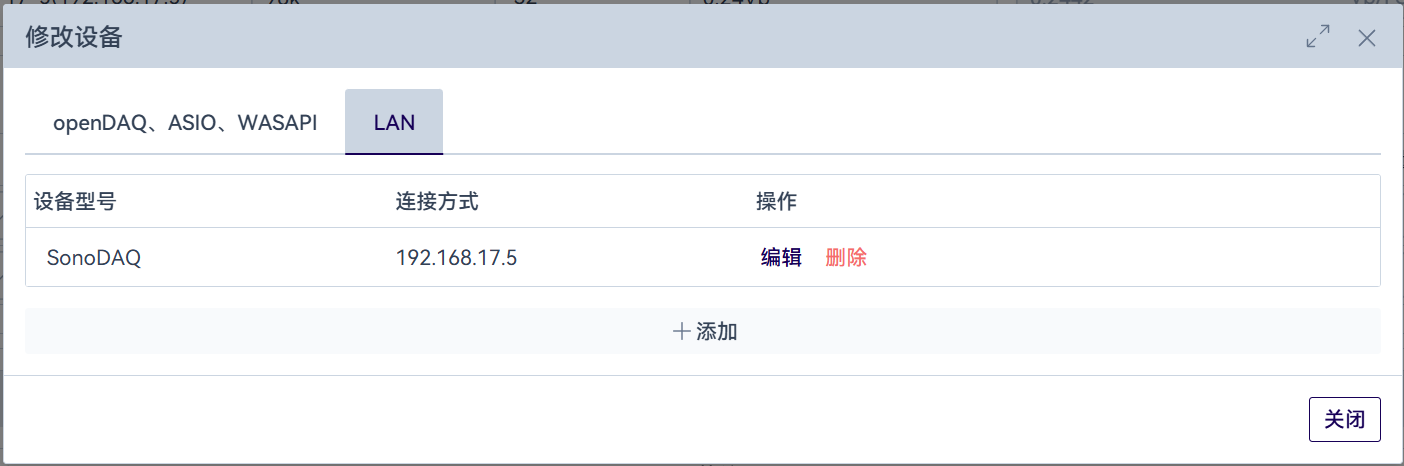
在硬件配置弹窗中,点击设备栏右侧的「 」图标,弹窗切换到「LAN」页,可进行网络接入设备的增删改操作(目前仅支持CRY2708、CRY2716)。需注意,新增、修改操作确保设备在线,否则将添加失败。
刷新获取设备状态
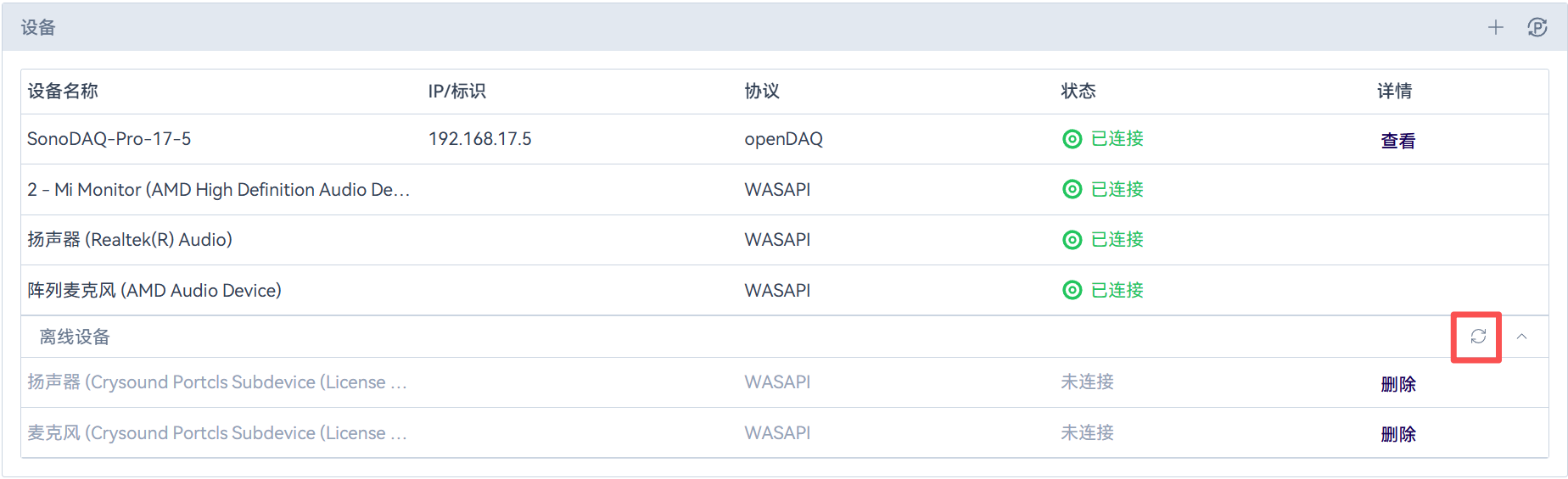
在硬件配置弹窗中,系统会每分钟定时刷新设备状态。
若需手动触发,可点击设备栏的离线设备右侧的「 」图标,会立即触发列表中所有设备的状态刷新,网络连接的设备的掉线重连,以及SonoDAQ模块信息的更新。
SonoDAQ设置及信息查询
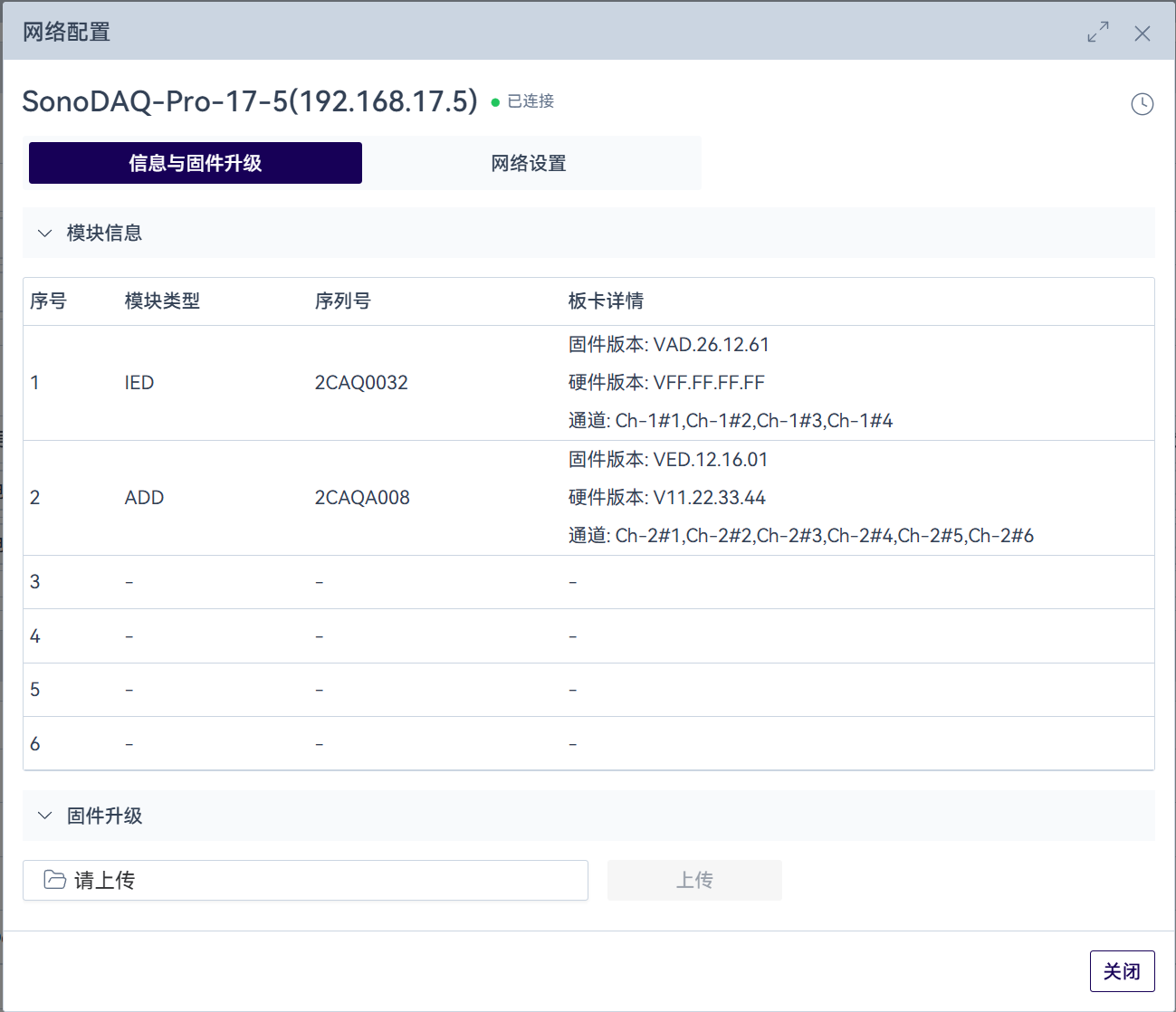
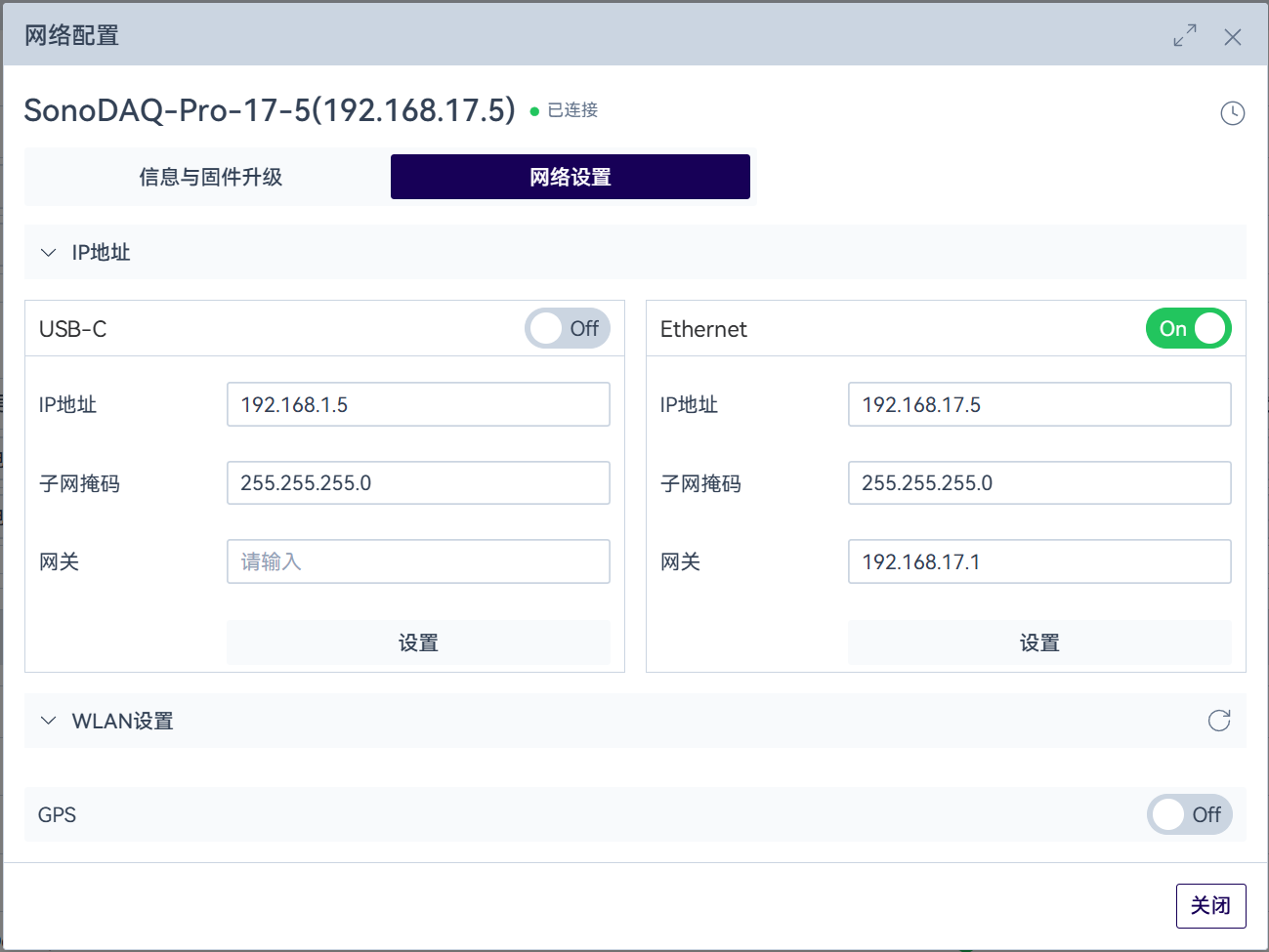
在硬件配置弹窗中,选择设备栏中在线状态的SonoDAQ设备,点击详情查看按钮,在连接状态下可在弹窗中对设备进行配网,开/关GPS,查询各模块信息,进行固件升级操作。
固件升级时,先选择本地文件,点击「上传」按钮将文件下发到设备端,设备端校验通过后可进行升级操作。
使用Wi-Fi功能时,需先在设备端小屏幕上开启Wi-Fi功能后使用。
时钟同步(PTP/GPS)
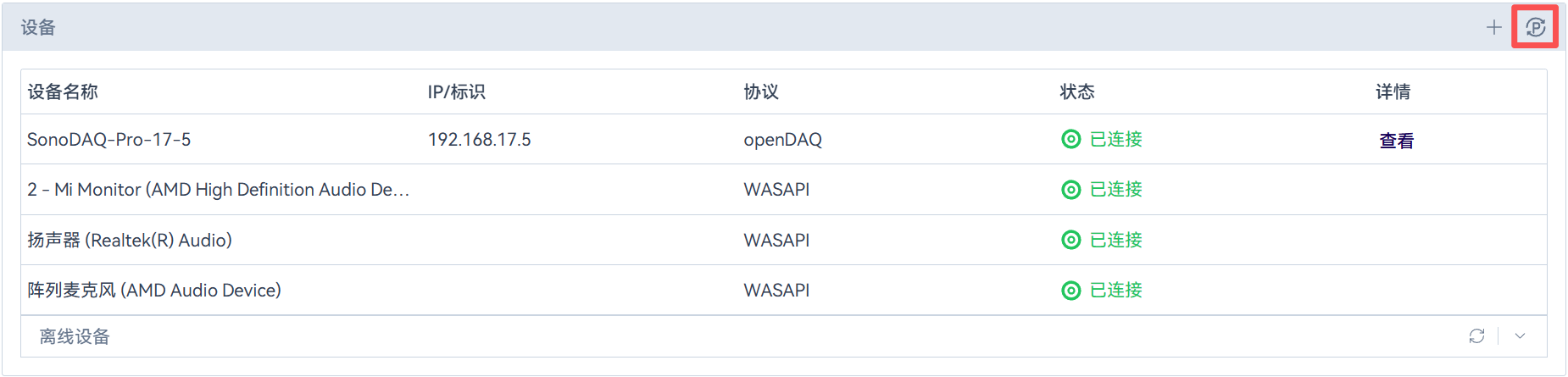
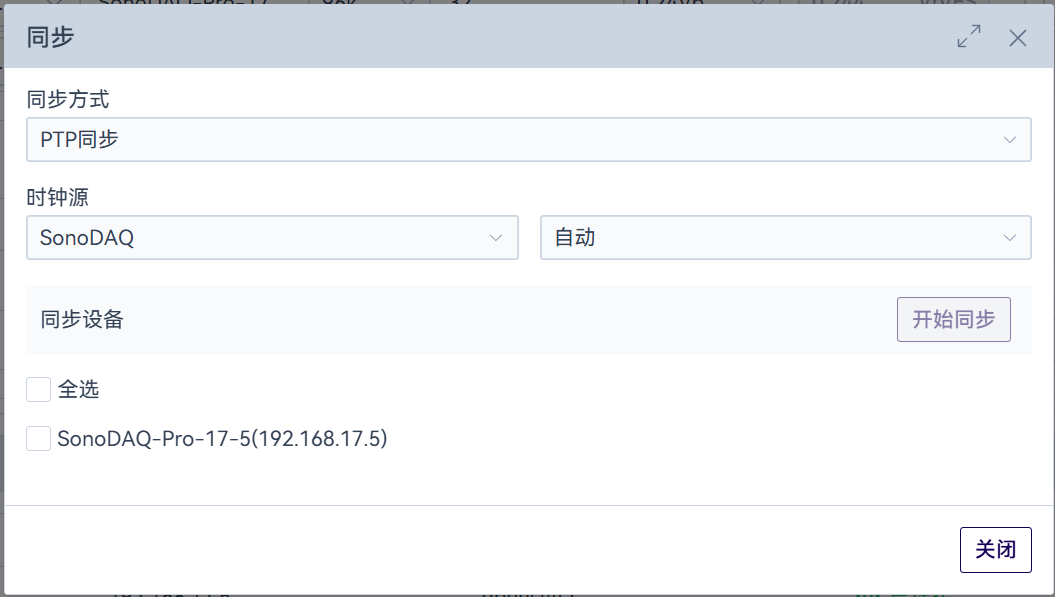
在硬件配置弹窗中,点击设备栏右侧的「 」图标,可进入时钟同步设置,包括PTP同步和GPS同步两种方式。同步设备目前仅支持SonoDAQ。
PTP同步:
勾选设备后,点击「开始同步」按钮,系统会下发开启设备的PTP同步开关,并实时显示每台设备的同步状态。当设置时钟源为指定设备时,系统会将该设备设置为主时钟,其他设备以它作为基准作时间同步。当设置时钟源为自动模式时,系统会在设备中自动推举出一台设备作为主时钟,可通过「 」图标区分。点击「停止同步」按钮,系统会停止检查同步,相应的,数据处理及绘图时将以不同步模式进行处理,但并不会主动下发指令关闭设备端的PTP功能。
GPS同步:
勾选设备后,点击「开始同步」按钮,系统会下发开启设备的GPS同步开关,并实时显示每台设备的同步状态。点击「停止同步」按钮,系统会停止检查同步,但不会主动下发指令关闭GPS同步功能。
不同步:
系统会根据上一次的同步方式给设备端下发PTP关闭或GPS同步关闭(不是关闭GPS)指令。

